- Nivel inicial: por ganar
- Nivel medio: por ganar
- Nivel avanzado: por ganar
Curso de IA aplicada a Higiene y Seguridad Nivel inicial
Clase 03 de 14 · 23 minGemini Notebook para Higiene y Seguridad: que te conteste citando tus fuentes y te arme la capacitación
Gemini Notebook, antes NotebookLM, contesta solo con las fuentes que le cargás y te muestra el párrafo exacto de cada respuesta. En cuatro pasos: un cuaderno por tema, las fuentes, preguntar y verificar la cita, y el Studio con nueve formatos: tres para estudiar, cuatro para capacitar y dos para trabajar.
Tu avance no se guarda en este navegador
Se sumó una sección a esta clase
Paso 1
Inscribite al curso
Es gratis y es una sola vez: con tu mail o con tu cuenta de Google.
Para hacer: iniciá sesión; es gratis y es una sola vez
Paso 2
Copiá los pedidos
Listos para pegar en tu cuaderno, con tu tema en los corchetes.
Para hacer: copiá un pedido, o marcalo como hecho
Lectura
Lo que vimos en clase
Los temas de la clase, por escrito.
Para hacer: abrí todos los temas y leelos hasta el final
Clase completa
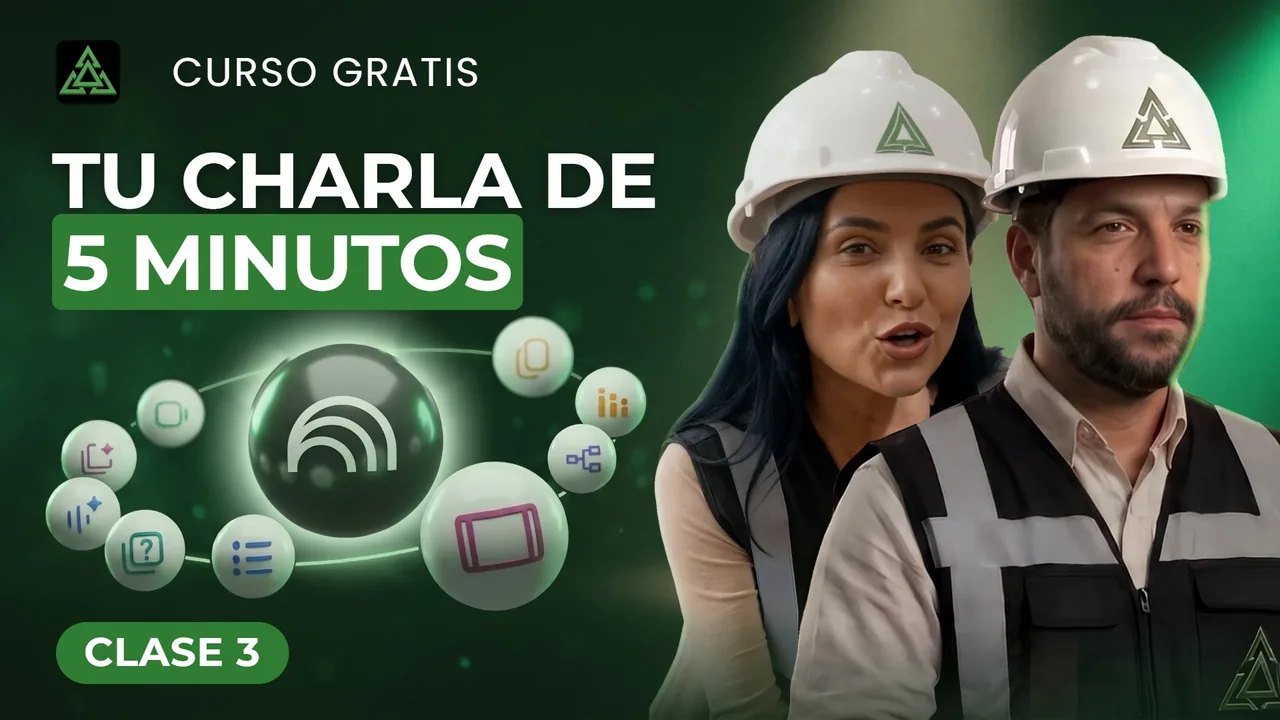
El video de esta clase se publica pronto. Mientras tanto, la podés hacer completa desde esta página, paso por paso.
La herramienta de esta clase
Gemini Notebook antes NotebookLM
- Gratis con tu cuenta de Google
- Contesta solo con tus fuentes
- Te muestra el párrafo exacto
Se abre en una pestaña nueva. Entrás con tu cuenta de Google y le das a «Nuevo cuaderno».
La clase en 4 pasos
-
Creás un notebook por tema
Uno de altura, otro de ruido, otro de incendio.
-
Le cargás las fuentes
La Resolución SRT 61/2023, el procedimiento, tus notas de obra.
-
Preguntás y verificás la cita
Un clic en el numerito y ves el párrafo de tu fuente.
-
El Studio te arma nueve formatos
De la charla de cinco minutos al checklist del arnés.
El Studio: 9 formatos con las mismas fuentes
Para estudiar
- Resumen de audio
- Mapa mental
- Tarjetas didácticas
Para capacitar
- Presentación
- Resumen en video
- Cuestionario
- Infografía
Para trabajar
- Tabla de datos
- Informe
Paso 1 Inscribite al curso
Para hacer: iniciá sesión; es gratis y es una sola vez Hecho: iniciaste sesión
Es gratis, con tu mail o con tu cuenta de Google. Te avisamos por mail cada vez que se habilita una clase nueva. Verificando tu sesión… No pudimos comprobar tu sesión: recargá la página o entrá de nuevo con tu mail. Ya tenés acceso a todo el curso. Si querés, te avisamos por mail de cada clase nueva: es opcional, acá abajo. Ya tenés acceso a todo el curso, y te avisamos por mail cada vez que se habilita una clase nueva.
Un momento…
Revisá tu casilla
Para mandarte los avisos del curso necesitamos confirmar que este mail es tuyo.
Te mandamos un código de 8 dígitos a . Llega en menos de un minuto; si no lo ves, mirá en spam.
·
Listo, ya tenés acceso a todo el curso. Seguí con el paso 2, acá abajo.
¿Querés que te avisemos por mail de cada clase nueva?
Es opcional: el curso ya lo ves completo. Si querés, te mandamos un mail cada vez que se habilita una clase nueva. Al pedirlo aceptás la política de privacidad, y te podés dar de baja cuando quieras, con el enlace que viene al pie de cada mail del curso.
¿Ya los pediste desde otro dispositivo? Tocá el botón igual: no te anota dos veces.
Ya pediste los avisos: mientras no te des de baja, te escribimos a este mail cada vez que se habilita una clase nueva.
¿Te diste de baja desde un mail y querés volver a recibir los avisos?
Entraste como ·
Paso 2 Copiá los pedidos
Para hacer: copiá un pedido, o marcalo como hecho Hecho: copiaste un pedido
Contale para quién es, cuánto dura y qué temas. «Charla de altura» te da algo genérico; «una charla de cinco minutos para el personal de obra sobre arnés, anclaje y plan de rescate» te da tu charla. Reemplazá lo que está entre corchetes por tu tema.
Las instrucciones del chat
En «Configurar chat», elegís «Personalizado» y pegás las dos frases. Se hace una vez por cuaderno.
-
Quién sos y cómo querés la respuesta
Sos asesor de higiene y seguridad en Argentina. Contestá en español rioplatense, con voseo. Citá siempre la norma y el artículo.
Para el chat
-
Cruzar tus notas con la norma
Según mis notas de la recorrida, ¿qué se incumple de [norma], y qué habría que corregir primero?
Para el Studio: capacitar
-
Presentación: la charla de cinco minutos
Una charla de cinco minutos para el personal de obra sobre [tema]: [tres subtemas].
-
Presentación detallada, para mandar por correo
Para la capacitación de inducción de la cuadrilla: [riesgos y subtemas].
-
Resumen en video, formato «Corto»
Cómo usar [elemento] correctamente.
-
Cuestionario: la evaluación de la capacitación
Evaluación de la capacitación sobre [tema]: [subtemas].
-
Infografía para la cartelera
Un resumen visual para la cartelera del obrador: [subtemas] en [tema].
Para el Studio: estudiar
-
Resumen de audio, corto, para el viaje
Explicá [norma] sobre [tema]. Hablá en español rioplatense, con voseo, para un técnico de higiene y seguridad.
-
Tarjetas didácticas
Tarjetas sobre [tema], según [norma].
-
Mapa mental
[Norma], sobre [tema].
Para el Studio: trabajar
-
Informe: lo que te van a pedir en una auditoría
¿Qué me van a pedir en una auditoría de [tema]? Armalo como lista de control, con la norma y el artículo de cada punto.
-
Tabla de datos: el checklist de inspección
Armame el checklist de inspección de [elemento].
Hecho: copiaste un pedido
Lo que vimos en clase
Qué es Gemini Notebook (antes NotebookLM) y en qué se diferencia de un proyecto
Es de Google, es gratis con tu cuenta y antes se llamaba NotebookLM. Un chat contesta con todo lo que leyó en internet; este contesta solo con las fuentes que vos le subís. El proyecto de la clase anterior es un especialista que produce; el cuaderno es tu biblioteca: te responde citando y te muestra la página.
Paso 1 · Un cuaderno por tema
Uno por tema, igual que los proyectos son uno por tarea: uno de altura, otro de ruido, otro de incendio. La obra de un cliente puede tener el suyo, con sus documentos. Le das a «Nuevo cuaderno», le ponés el nombre arriba a la izquierda y adentro hay tres partes: las fuentes a la izquierda, el chat en el centro y el Studio a la derecha. Es gratis, con un cupo de uso que se renueva cada cinco horas: lo que lo supera queda en una cola y se genera más tarde.
Paso 2 · Cargá las fuentes: qué acepta y con cuáles quedarte
Subís archivos de tu computadora, páginas web, videos de YouTube (toma lo que se dice en el video, su transcripción), libros de Play Libros, lo que tengas en Drive sin bajarlo, o un texto copiado, como lo que anotaste en la recorrida de obra. De una página toma solo el texto visible, y los artículos pagos, no. También busca fuentes en la web, y ahí te quedás solo con las oficiales: destildás el gremio, la cámara y los resúmenes ajenos. En el ejemplo son once fuentes de un solo tema, entre ellas la Resolución 61 de 2023, el Decreto 911 de 1996, el manual del arnés, el procedimiento de la obra y el permiso de trabajo seguro. Y lee hasta un PDF escaneado, sin texto.
Paso 3 · Preguntá y verificá la cita con un clic
Escribís la pregunta como se la harías a un colega y contesta con lo que dicen tus fuentes. Al lado de cada frase hay un numerito: es la cita. Hacés clic y te muestra el párrafo exacto de tu fuente, o el pedazo de la transcripción si es un video. Verificar lleva un clic, no una tarde buscando en la norma. Si tildás una sola fuente, contesta solo con esa: misma pregunta, otras fuentes, otra respuesta. Si el manual está en inglés, te contesta en castellano y te muestra el párrafo en inglés. Lo que ya verificaste lo guardás como nota. La firma es tuya: antes de pasarlo, abrí cada cita.
Configurá el chat: quién sos y cómo querés la respuesta
Está en el menú de arriba, en «Configurar chat», y se hace una vez: queda para todo el chat de ese cuaderno. Hay tres opciones: predeterminado, guía de aprendizaje y personalizado. En «Personalizado» le escribís quién sos y cómo lo querés, la misma idea que las instrucciones del proyecto. Las dos frases de la clase están abajo, en los pedidos.
Paso 4 · El Studio: nueve formatos a partir de tus fuentes
Tres para estudiar: el resumen de audio, el mapa mental y las tarjetas didácticas. Cuatro para capacitar: la presentación, el resumen en video, el cuestionario y la infografía. Y dos para trabajar: la tabla de datos y el informe. Cada formato se ajusta antes de generarlo, con el idioma, las fuentes y en qué querés que se centre, y para que salga bien hay que contarle para quién es, cuánto dura y qué temas. Lo pesado se pide primero: el video es el que más tarda, y lo que supera el cupo gratis queda en la cola y llega unas horas después.
Lo que genera, lo revisás siempre
La IA te lo arma; vos lo revisás, y la charla y la firma son tuyas. En el ejemplo, la presentación traía el año 2024 y en el sello normas de Estados Unidos: se corrigió con «Revisar», que te deja pedir cambios por diapositiva. Se baja en PowerPoint y en PDF, pero cada diapositiva es una imagen: sirve para mostrar, no para editar. El resumen de audio salió con tuteo aunque se le pidió voseo: escuchalo antes de pasarlo. Y las señalizaciones normadas no se hacen con Gemini Notebook: una cosa es informar y otra, señalizar.
Compartir el cuaderno con tu equipo o con tu cliente
Arriba, «Compartir»: le das acceso a tu equipo, o a tu cliente con el cuaderno de su obra, y todos consultan la misma biblioteca ya verificada. Por defecto el acceso queda restringido: solo entra la gente que vos sumás. En el menú del cuaderno también lo personalizás con una imagen y un título, lo copiás y borrás el historial del chat, que no se puede deshacer.
Hecho: leíste la clase
Lo que sigue · Hasta acá llegó el curso
Lo que sigue: Perplexity: investigar con la fuente al lado y revisar si tu procedimiento cita normas derogadas
Clase 04 · Nivel inicial · todavía no salió
Perplexity busca en la web y te pone la fuente al lado. Con eso revisás las normas que cita tu procedimiento: si existen, si son de Argentina y si siguen vigentes, cada una con el link a la fuente oficial.
No te decimos cuándo, porque todavía no lo sabemos. Se habilita cuando el video está grabado y sus recursos están listos, no antes. El día que se habilita, si estás inscripto te avisamos por mail con el enlace a su página — eso es exactamente lo que te prometimos cuando te inscribiste.
Por ahora hay 3 clases publicadas de las 14.
Ya pediste los avisos: el día que se habilita, te llega el mail.